在本篇文章中将详细为大家讲解模板兔开发的WordPress主题Modown的使用教程,我将以图文的形式为大家一步一步的展开!
1、将从模板兔购买的主题下载包解压,上传里面的主题文件modown.zip,然后将里面的oauth文件夹放至网站根目录(与wp-content、wp-admin同级),即类似 www.t.com/oauth/ 路径存在。
2、启用主题后,可以设置下菜单(外观 – 菜单)、小工具(外观 – 小工具),其中底部小工具例子看下载包里的 使用说明.txt。
3、若需要将首页设置成与演示站一样,可以看下载包里的 使用说明.txt,或者看下面:
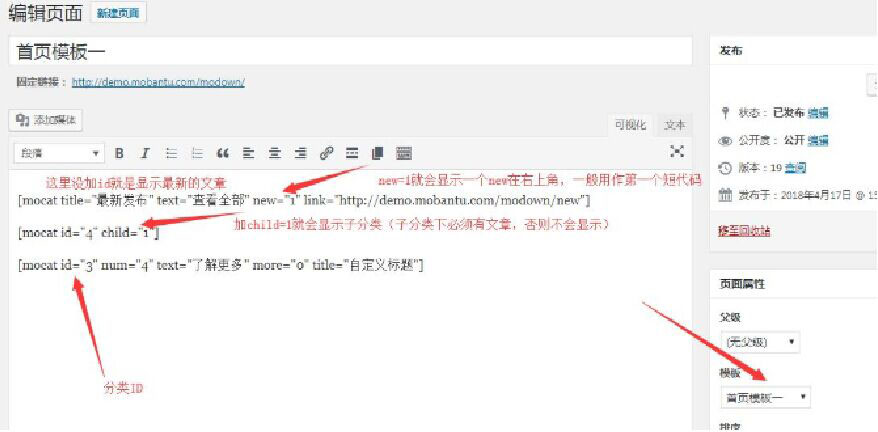
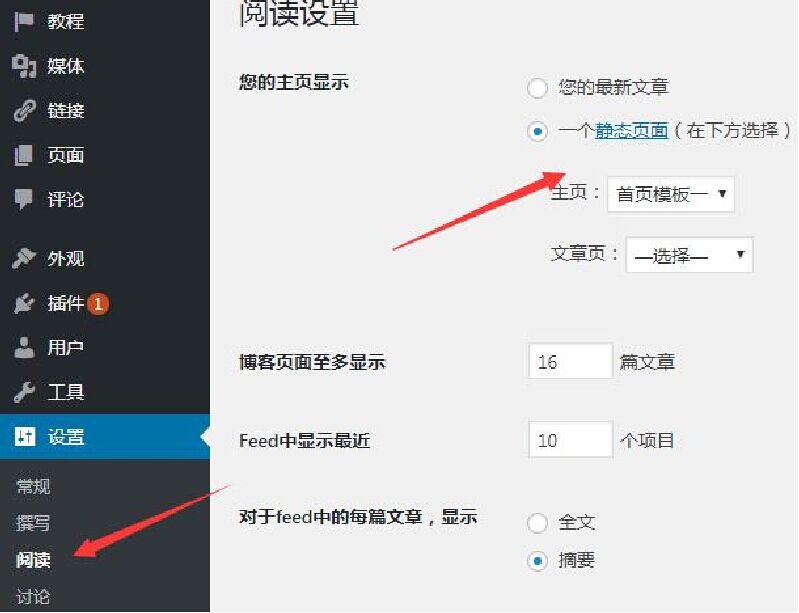
新建页面,选择【首页模板一】模板,内容框里输入短代码发布页面后,然后在后台的 设置 – 阅读 里将此页面设置为首页即可。
WP付费资源下载主题 Modown 使用教程(图文)-图3短代码说明:id指分类ID(默认1),num指显示个数(默认8),title指标题(默认自动获取分类名称),more指是否现在更多的按钮(默认1:显示,0:不显示),text指按钮文字(默认为查看更多),new指显示一个NEW图标(默认0),link指自定义更多按钮的链接,child显示子分类筛选(默认0),child-num子分类显示个数(默认5)。id必填,其他选填,例如:,可加多个,例如。
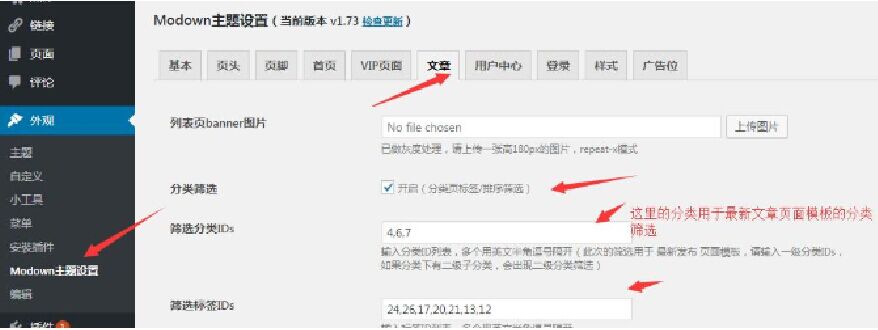
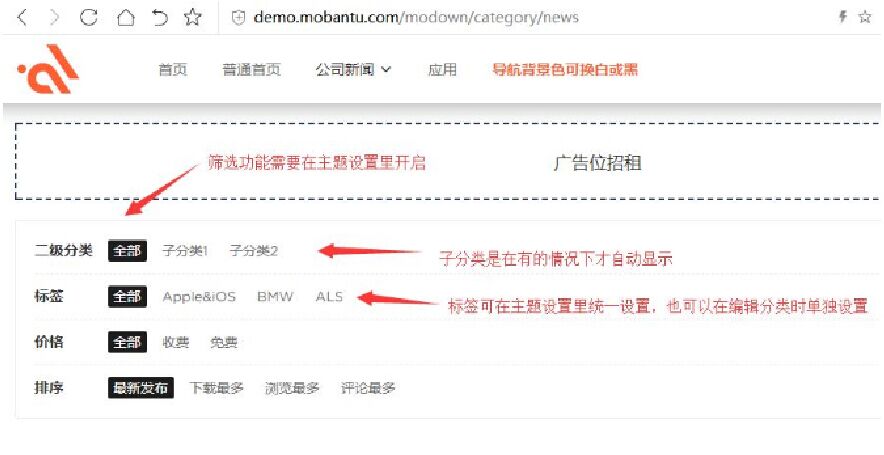
4、主题有个主题设置(外观-Modown主题设置),里面可以设置一些功能。其中筛选功能需要在主题设置里设置开启筛选以及设置筛选分类与标签的ID列表,请查看 主题设置-文章 里面的选项。
设置:
前台效果:
5、建议把后台的设置 – 常规 里的注册关掉,可防止垃圾注册,这里的设置不影响主题自带的注册功能。
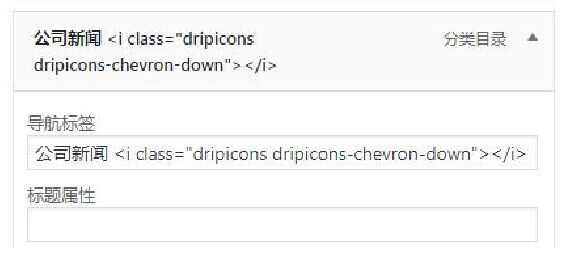
6、小图标使用参考http://demo.amitjakhu.com/dripicons/,例如:<i class=”dripicons dripicons-cart”></i>是
7、本教程编写的不是那么的详细,需要使用者有一定的wordpress后台操作使用基础,如果是第一次使用WordPress程序,建议大家先百度一下WordPress的使用教程简单的学习一下,然后再来安装使用Modown主题。
另外,关于erphpdown的使用教程,已写到了另一篇文章中。
1.本文部分内容转载自其它媒体,但并不代表本站赞同其观点和对其真实性负责。
2.若您需要商业运营或用于其他商业活动,请您购买正版授权并合法使用。
3.如果本站有侵犯、不妥之处的资源,请在网站最下方联系我们。将会第一时间解决!
4.本站所有内容均由互联网收集整理、网友分享,仅供大家参考、学习,不存在任何商业目的与商业用途。
5.本站提供的所有资源仅供参考学习使用,版权归原著所有,禁止下载本站资源参与商业和非法行为,请在24小时之内自行删除!